Хочете швидко освоїти навички використання Google Maps для заряджання електромобілів і повністю позбутися тривоги щодо дальності пробігу? Будь ласка, виконайте наступні кроки на рівні експерта: Спочатку відкрийте панель пошуку Google Maps і введіть “Зарядні станції для електромобілів”; Потім скористайтеся Фільтр функція для точного фіксування вашого Тип штекера (наприклад, CCS2 або Tesla) та Бажана платіжна мережа; Нарешті, зосередьтеся на вивченні Доступність в режимі реального часу, Швидкість заряджанняі Фотографії користувачів в деталях про станцію. Як експерти, що мають великий досвід у виробництві зарядних станцій, ми рекомендуємо надавати перевагу станціям, які мають статус “Live/Available” (Працює/Доступна) та рейтинг вище 4,0. Зазвичай це означає, що станція працює більш стабільно. Розумна зв'язність апаратне забезпечення та Протокол OCPP.
Для водіїв електромобілів (EV) “знайти зарядну станцію” — це не просто знайти точку на карті. У мережі, що налічує мільйони станцій, справжньою проблемою є знайти ту, яка функціональний, сумісний, швидкий та доступний.
У міру зростання популярності електромобілів Google Maps перетворився на найпотужніший Планувальник поїздок на електромобілі. Він не тільки дає вказівки, але й використовує алгоритми для прогнозування вашого енергоспоживання.
Як експерти в інфраструктура зарядки виробництві, ми допоможемо вам глибоко зрозуміти логіку, що стоїть за даними. Це допоможе вам уникнути несправних зарядних пристроїв і отримати найкращий досвід заправки паливом завдяки Google Maps для заряджання електромобілів.
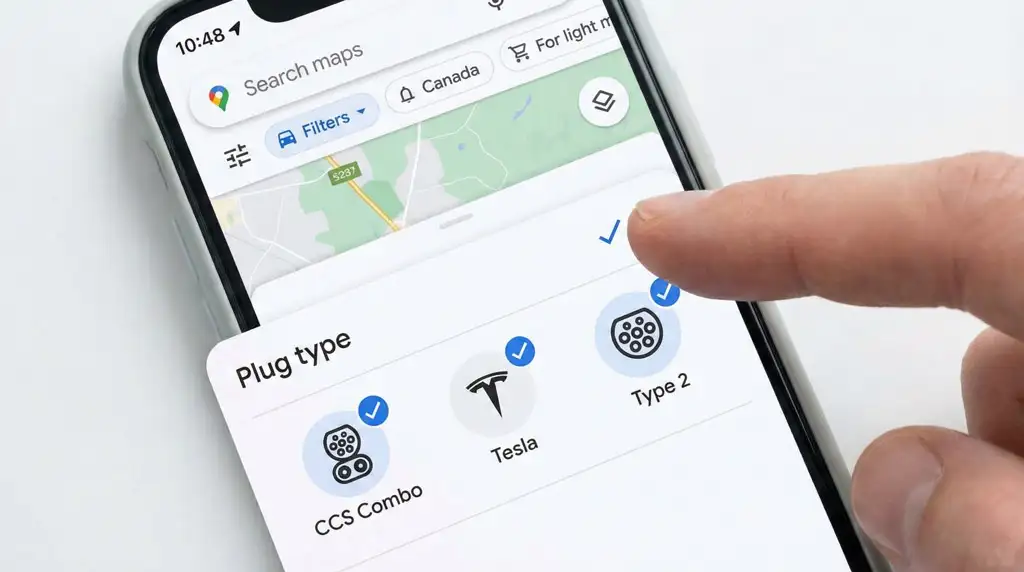
Перш ніж вирушати в дорогу вперше, дуже важливо витратити 2 хвилини на налаштування Google Maps. Це як сказати карті: “Якою машиною я їжджу і яке ‘паливо’ я можу споживати?”
Немає нічого більш прикрого, ніж прибути на станцію і виявити, що роз'єм не підходить.
Шлях: Натисніть на іконку свого профілю > Налаштування > Налаштування електромобіля.
Додати штекери (ваші штекери):
CCS (Комбо 1/2): Основний стандарт для більшості нових моделей автомобілів, що не належать до Tesla, у всьому світі.
Tesla (NACS): Для моделей Tesla та деяких відкритих зарядних станцій Supercharger.
Тип 2 (Меннекес): Європейський AC повільний стандарт зарядки.
ХАДЕМО: Використовується в Nissan Leaf та старіших японських моделях.
J1772: Північноамериканський стандарт повільної зарядки змінним струмом.
Результат: Після налаштування карта автоматично відфільтрує всі фізично несумісні станції, заощадивши вам величезну кількість часу на перевірку.
У вас є членська картка певного оператора? Або ви не любите завантажувати нові додатки?
У налаштуваннях фільтра ви можете перевірити конкретні мережі зарядки (наприклад, ChargePoint, EVgo, Electrify America, Ionity, тощо).
Порада експерта: Надайте перевагу мережам, які співпрацюють з виробником вашого автомобіля (Plug & Charge), або тим, до яких ви вже підключили свою кредитну картку.
Окрім базового введення тексту, Google Maps пропонує кілька зручних методів взаємодії, особливо під час водіння.
Введіть наступні основні ключові слова в рядок пошуку, щоб отримати найширші результати:
“Зарядні станції для електромобілів”
“Швидкі зарядні станції поблизу”
“Зарядні пристрої для електромобілів”
Якщо ви не поспішаєте заряджати і просто хочете переглянути навколишню інфраструктуру, або якщо ви не знаєте конкретних ключових слів, ось прихований ярлик:
Натисніть на кнопку у формі пігулки під рядком пошуку (зазвичай вона має назву “Ресторани”, “Заправки” тощо).
Прокрутіть вправо і натисніть “Більше” або “…” іконка.
В рамках проекту “Послуги” категорію, знайдіть і натисніть “Заряджання електромобілів” іконка.
Це дозволить відобразити всі типи зарядних станцій, розташованих у центрі поточного виду карти, включаючи повільні зарядні пристрої, приховані в готелях або ресторанах.
Безпека понад усе. Ви можете говорити безпосередньо у свій телефон:
“Гей, Google, знайди зарядні станції для електромобілів на моєму маршруті”.”
“Гей, Google, знайди найближчу швидку зарядну станцію”.”
Знайти станцію — це лише перший крок; вміння відбирати високоякісні станції є основною навичкою професійних водіїв.
Значення кВт, зазначене на карті, безпосередньо визначає час очікування. Але зверніть увагу, позначена потужність не дорівнює фактичній потужності.
| Тип зарядного пристрою | Потужність (кВт) | Орієнтовний час (10-80%) | Ідеальний варіант використання |
|---|---|---|---|
| Рівень 2 (AC) | 7 - 22 кВт | 4 - 8 годин | Головна / Робоче місце |
| DC Fast (рівень 3) | 50 - 150 кВт | 30 - 60 хвилин | Зупинки в продуктових магазинах / торгових центрах |
| Висока потужність (HPC) | 150 - 350 кВт+ | 15 - 25 хвилин | Шосе Довга подорож |
Порада експерта: У фільтрі Google Maps, вибравши “Швидкий” (50 кВт+) або “Дуже швидкий” (150 кВт+) дозволяє відфільтрувати всі повільні зарядні пристрої, які вимагають ночівлі, що є критично важливим для дозаправки в дорозі.

Google Maps відображає стан порту через хмарне з'єднання, але дані мають затримку.
Доступно (зелений): Ідеальний стан. Але якщо доступний тільки 1, будьте готові до того, що його можуть забрати.
У використанні (сірий): Зарядний пристрій працює, але зайнятий. Перевірте, чи є на станції “Час очікування” оцінка.
Офлайн / Невідомо: Червона тривога! Зазвичай це означає, що зарядний пристрій Модуль зв'язку є несправним. Як виробники, ми знаємо, що якщо сигнал серцебиття втрачається, бекенд позначає його як офлайн. Ці зарядні пристрої, ймовірно, несправні або є “нерозумними терміналами” (не можуть бути запущені через телефон).
Не всі станції, показані на карті, варті відвідування. Деякі з них знаходяться в приватних гаражах, а деякі — в занедбаному стані.
На карті відображається багато зарядних станцій для квартир або компаній.
Перевірити ім'я: Якщо ім'я є “Багатоповерховий житловий комплекс” або “Парковка для співробітників”, а в описі відсутня інформація про “Публічний доступ”, зателефонуйте заздалегідь, щоб підтвердити.
Перевірте тег “Доступ”: Google Maps зазвичай позначає їх як “Приватні” або “Обмежений доступ”.
У деталях станції подивіться на текст поруч із статусом порту:
“Оновлено 1 хвилину тому”: Чудово.. Вказує, що оператор використовує високоякісні інтелектуальні протоколи OCPP із синхронізацією даних у реальному часі.
“Оновлено 2 дні тому”: Високий ризик. Дані можуть бути застарілими; статус “Доступно”, який ви бачите, може бути помилковим.
Натисніть Відгуки і сортувати за Новітній:
Ключове слово для пошуку “ICEd”: Означає, що місце заблоковано автомобілем з двигуном внутрішнього згоряння.
Ключове слово для пошуку “Повільний” або “Кап”: Деякі зарядні пристрої потужністю 150 кВт можуть бути обмежені до 50 кВт через обмеження електромережі; відгуки часто містять правду.
Ключове слово для пошуку “Екран розбитий”: Екран пошкоджений, не можна сканувати QR-код.

Для поїздок на відстань понад 200 км, Google Maps’ Планування маршруту для електромобілів Ця функція — ваш найкращий помічник.
Встановити місце призначення: Введіть свою кінцеву точку.
Автоматичне додавання зарядки: Якщо заряд акумулятора недостатній, карта автоматично планує зупинки для заряджання вздовж маршруту.
Підготовка батареї:
Принцип: Літієві батареї найшвидше заряджаються при температурі 25°C-35°C. Взимку холодні батареї заряджаються дуже повільно.
Порада: Якщо ваш автомобіль (наприклад, Tesla, Polestar, Volvo) інтегрований з Google Automotive OS, ви повинні встановити зарядний пристрій як пункт призначення навігації, а не просто доїхати туди. Автомобіль автоматично увімкне обігрівач, щоб забезпечити оптимальну температуру акумулятора після прибуття, що заощадить вам 10-20 хвилин часу на заряджання.
40 хвилин заряджання не повинні бути нудними.
Збільште масштаб карти навколо станції.
Знайти зручності: Хороші станції розташовані в комерційних районах. Використовуйте функцію “Пошук вздовж маршруту”, щоб знайти станції поруч із Кава, Туалетиабо Покупки.
Безпека: Якщо заряджаєте вночі, перевірте Вид вулиці. Уникайте станцій у віддалених куточках або неосвітлених промислових парках. Наш Linkpowercharging Стандарти проектування станцій вимагають використання світлодіодного освітлення з високою світловою віддачею та камер спостереження, що забезпечує кращий користувацький досвід.
Навіть при ретельній підготовці нещасні випадки трапляються.
Переглянути Live View/Street View: Багато зарядних пристроїв приховані за колонами або в кутках.
Шукайте зелену фарбу: На підлозі часто є зелені позначки.
Посібник з підлоги: Уважно прочитайте текстове описування в додатку, наприклад, “P2, стовп C4”.
Проблеми із сигналом: Підземні гаражі мають поганий сигнал, що заважає підключенню додатка. Наявність RFID-картка або Підключіть і зарядіть підтримка тут має вирішальне значення.
Аварійна зупинка: Перевірте, чи попередній користувач натиснув червону кнопку аварійної зупинки; спробуйте повернути її, щоб скинути.
Звернутися до служби підтримки: Зазвичай на корпусі зарядного пристрою вказано номер цілодобової служби підтримки.
Хоча Google Maps є всеосяжним, іноді потрібні спеціалізовані інструменти:
PlugShare: Для детальних відгуків спільноти та приватних спільних зарядних пристроїв (особливо у віддалених районах).
Кращий маршрутизатор (ABRP): Для надзвичайно складного планування багатоетапних подорожей на великі відстані його моделювання батареї є більш точним, ніж у Google Maps.
Питання 1: Чому моя фактична швидкість заряджання набагато нижча, ніж та, що показує Google Maps?
A:Зазвичай це відбувається з трьох причин:
Акумулятор занадто холодний: Без попередньої підготовки, BMS обмежує потужність для захисту акумулятора.
SoC занадто високий: Як тільки батарея проходить 80%, швидкість заряджання різко падає (підзарядка).
Розподіл потужності: Якщо поруч з вами заряджається автомобіль, багато станцій розділяють потужність, перетворюючи зарядний пристрій потужністю 120 кВт на два пристрої потужністю 60 кВт.
Питання 2: Чи може Google Maps показувати ціни на зарядку?
A:Він може показувати приблизні тарифи, але не завжди в режимі реального часу. Точну ціну можна дізнатися на екрані зарядного пристрою або в офіційному додатку оператора. Зверніть увагу, що деякі станції стягують плату “Плата за паркування” або “Плата за простой” крім електроенергії.
Питання 3: Чи можна додати кілька типів вилок?
A:Так. Якщо у вашій родині є два різних електромобілі, ви можете перевірити кілька розеток у налаштуваннях. Однак під час пошуку на карті будуть показані станції, сумісні з будь-який з них, тому перед початком навігації перевірте, який саме роз'єм підтримує станція.
Питання 4: Як повідомити Google Maps про невірну інформацію про зарядну станцію?
A:Натисніть «Деталі станції» > “Редагувати” > “Змінити ім'я або інші дані”. Ви можете виправити місцезнаходження, типи розеток або позначити його як постійно закритий. Ваш внесок допомагає мільйонам водіїв.
Питання 5: Що таке “Plug & Charge”? Чи може Google Maps фільтрувати за цим критерієм?
A:Plug & Charge означає, що ви підключаєтеся, а заряджання/оплата відбувається автоматично, без використання телефону або картки. Наразі Google Maps не фільтрує це безпосередньо, але ви можете відфільтрувати мережі, які підтримують цю функцію (наприклад, Electrify America), щоб отримати подібний результат.

Опанувавши просунуті техніки пошуку, логіку фільтрування та планування маршрутів у Google Maps for EV Charging, ви зможете перетворити непевний процес заряджання на контрольовану та ефективну подорож.
До водіїв електромобілів: Ми сподіваємося, що цей посібник допоможе вам залишатися повністю зарядженими під час кожної поїздки. Пам'ятайте: фільтрування вилок, перевірка потужності та перевірка стану в режимі реального часу — це три чарівні ключі, які допоможуть вам позбутися тривоги.
До операторів: Побачивши проблеми водіїв, чи розумієте ви важливість якості обладнання? Що найбільше турбує водіїв на карті? точний онлайн-статус, надзвичайно висока швидкість та безперебійні платежі. Це саме той основний стандарт Linkpowercharging дотримується при виробництві зарядних пристроїв. Хочете, щоб ваша станція отримувала більше 5-зіркових відгуків і високий рівень використання в Google Maps? Зв'яжіться з нами, щоб модернізувати вашу зарядну інфраструктуру і зробити вашу станцію “зірковою пам'яткою” на карті.
Авторитетні джерела
Довідковий центр Google Maps: Знайдіть і використовуйте зарядні станції для електромобілів
Міністерство енергетики США (DOE): Тенденції розвитку інфраструктури для заряджання електромобілів
Відкритий альянс зарядних станцій: Розуміння OCPP та протоколів передачі даних у реальному часі
Ми надішлемо вам детальну технічну інформацію та пропозицію!