Vill du snabbt lära dig att använda Google Maps för att ladda din elbil och helt slippa oron över räckvidden? Följ dessa steg på expertnivå: Öppna först sökfältet i Google Maps och skriv in “laddstationer för elbilar”. Använd sedan Filter funktion för att låsa in din Typ av kontakt (t.ex. CCS2 eller Tesla) och Föredraget betalningsnätverk; Slutligen, fokusera på att studera Tillgänglighet i realtid, Laddningshastighet, och Användarbilder i stationsinformationen. Som experter med lång erfarenhet av tillverkning av laddstationer rekommenderar vi att du prioriterar stationer som visar “Live/Available” (Aktiv/Tillgänglig) och har ett betyg över 4,0. Detta innebär vanligtvis att stationen är mer stabil. Smart uppkoppling hårdvara och OCPP-protokoll.
För förare av elfordon (EV) handlar “att hitta en laddstation” inte bara om att lokalisera en nål på en karta. I ett nätverk med miljontals stationer är den verkliga utmaningen att hitta en som är funktionell, kompatibel, snabb och tillgänglig.
I takt med att elbilar blir allt populärare har Google Maps utvecklats till den mest kraftfulla EV-resplanerare. Den gör mer än bara ger vägbeskrivningar; den använder algoritmer för att förutsäga din energiförbrukning.
Som experter på laddningsinfrastruktur tillverkning, kommer vi att ta dig djupt in i logiken bakom data. Detta hjälper dig att undvika felaktiga laddare och få den bästa tankningsupplevelsen genom Google Maps för laddning av elfordon.
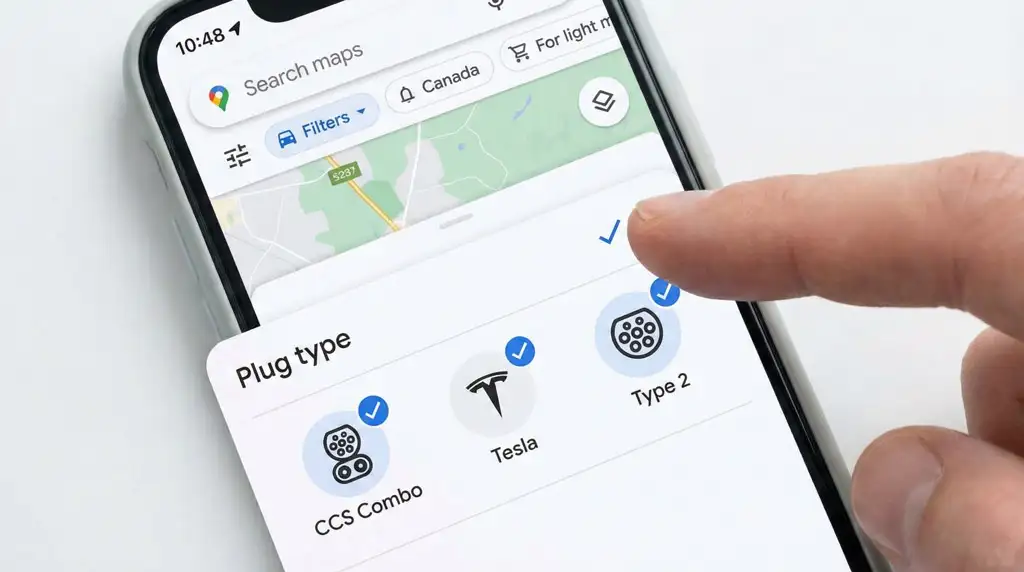
Innan du ger dig ut på vägarna för första gången är det viktigt att du lägger två minuter på att ställa in Google Maps. Det är som att säga till kartan: “Vilken bil kör jag och vilket ‘bränsle’ kan jag äta?”
Det finns inget mer frustrerande än att komma fram till en station och upptäcka att kontakten inte passar.
Sökväg: Tryck på din profilikon > Inställningar > Inställningar för elfordon.
Lägg till pluggar (dina pluggar):
CCS (Kombination 1/2): Den vanligaste standarden för de flesta nya modeller som inte är från Tesla globalt.
Tesla (NACS): För Tesla-modeller och vissa öppna Superchargers.
Typ 2 (Mennekes): Europeisk AC långsam laddningsstandard.
CHAdeMO: Används av Nissan Leaf och äldre japanska modeller.
J1772: Nordamerikansk standard för långsam laddning med växelström.
Resultat: När inställningen är gjord filtrerar kartan automatiskt bort alla fysiskt oförenliga stationer, vilket sparar dig massor av tid som annars skulle gå åt till ogiltiga kontroller.
Har du ett medlemskort för en specifik operatör? Eller avskyr du att ladda ner nya appar?
I filteralternativen kan du markera specifika laddningsnätverk (t.ex., ChargePoint, EVgo, Electrify America, Ionity, etc.).
Expertrådgivning: Prioritera nätverk som samarbetar med din biltillverkare (Plug & Charge) eller sådana där du redan har ett kreditkort kopplat.
Utöver grundläggande inmatning erbjuder Google Maps flera praktiska interaktionsmetoder, särskilt under körning.
Skriv in följande nyckelord i sökfältet för att få bredast möjliga resultat:
“Laddstationer för elfordon”
“Snabbladdningsstationer i närheten”
“Laddare för elbilar”
Om du inte har bråttom att ladda och bara vill bläddra bland omgivande infrastruktur, eller om du inte känner till de specifika nyckelorden, finns det en dold genväg:
Tryck på den pillerformade knappen under sökfältet (vanligtvis märkt med “Restauranger”, “Bensin” etc.).
Bläddra åt höger och tryck på “Mer” eller “…” ikon.
Under “Tjänster” kategori, leta reda på och tryck på “Laddning av elfordon” ikon.
Detta visar alla typer av laddningsstationer i närheten av din aktuella kartvy, inklusive långsamma laddare som är dolda i hotell eller restauranger.
Säkerheten kommer först. Du kan prata direkt i telefonen:
“Hej Google, hitta laddstationer för elbilar längs min rutt.”
“Hej Google, navigera till närmaste snabbladdare.”
Att hitta en station är bara första steget; att filtrera fram högkvalitativa stationer är en grundläggande färdighet för professionella förare.
Det kW-värde som anges på kartan avgör direkt din väntetid. Men observera att, märktaffekt är inte lika med faktisk effekt.
| Typ av laddare | Effekt (kW) | Beräknad tid (10-80%) | Idealiskt användningsfall |
|---|---|---|---|
| Nivå 2 (AC) | 7–22 kW | 4–8 timmar | Hem / Arbetsplats |
| DC Snabb (Nivå 3) | 50–150 kW | 30–60 minuter | Livsmedelsbutik/köpcentrum |
| Hög effekt (HPC) | 150–350 kW+ | 15–25 minuter | Motorväg Lång resa |
Experttips: I Google Maps-filtret väljer du “Snabb” (50 kW+) eller “Mycket snabb” (150 kW+) gör det möjligt att filtrera bort alla långsamma laddare som kräver övernattning, vilket är avgörande för tankning under resan.

Google Maps visar hamnstatus via molnanslutning, men data har fördröjning.
Tillgänglig (grön): Idealiskt läge. Men om endast 1 är tillgängligt, var beredd på att det kan bli upptaget.
I bruk (grå): Laddaren fungerar men är upptagen. Kontrollera om stationen har en “Väntetid” uppskattning.
Offline/Okänd: Röd varning! Detta innebär vanligtvis att laddarens Kommunikationsmodul är felaktig. Som tillverkare vet vi att om hjärtslagssignalen går förlorad markerar backend den som offline. Dessa laddare är troligen trasiga eller “dumma terminaler” (kan inte startas via telefon).
Alla stationer som visas på kartan är inte värda ett besök. Vissa ligger i privata garage och andra är i dåligt skick.
Många laddare för lägenheter eller företag visas på kartan.
Kontrollera namn: Om namnet är “Lägenhetskomplex” eller “Personalparkering”, och beskrivningen saknar “Allmänhetens tillgång”, ring i förväg för att bekräfta.
Markera taggen “Åtkomst”: Google Maps märker dem vanligtvis med “Privat” eller “Begränsad åtkomst”.
I stationsinformationen, titta på texten bredvid portstatus:
“Uppdaterad för 1 minut sedan”: Utmärkt. Indikerar att operatören använder högkvalitativa OCPP-smarta protokoll med synkronisering av data i realtid.
“Uppdaterad för 2 dagar sedan”: Hög risk. Uppgifterna kan vara inaktuella; statusen “Tillgänglig” som visas kan vara felaktig.
Klicka Recensioner och sortera efter Senaste:
Sökord “ICEd”: Betyder att en bil med förbränningsmotor blockerar platsen.
Sökord “Långsam” eller “Cap”: Vissa 150 kW-laddare kan begränsas till 50 kW på grund av nätbegränsningar; recensioner innehåller ofta sanningen.
Sökord “Skärmen trasig”: Skärmen är skadad, kan inte skanna QR-koden.

För resor över 200 km, Google Maps’ Planering av EV-rutt funktionen är din bästa medpilot.
Ställ in destination: Ange din slutpunkt.
Automatisk laddning: Om batteriet är otillräckligt planerar kartan automatiskt laddningsstopp längs rutten.
Förkonditionering av batterier:
Princip: Litiumbatterier laddas snabbast vid 25 °C–35 °C. På vintern laddas kalla batterier lika långsamt som en sköldpadda.
Tips: Om din bil (t.ex. Tesla, Polestar, Volvo) har Google Automotive OS integrerat måste du ställ in laddaren som navigationsmål, inte bara köra dit. Fordonet startar automatiskt värmaren för att säkerställa att batteriet har optimal temperatur vid ankomsten, vilket sparar dig 10–20 minuters laddningstid.
40 minuters laddning ska inte vara tråkigt.
Zooma in på kartan runt stationen.
Hitta bekvämligheter: Bra stationer finns i kommersiella områden. Använd “Sök längs rutten” för att hitta stationer i närheten av Kaffe, Toaletter, eller Shopping.
Säkerhet: Om du laddar på natten, kontrollera Gatuvy. Undvik stationer i avlägset belägna områden eller obelysta industriområden. Vår Linkpower laddning Stationens designstandarder kräver LED-belysning med hög lumen och övervakningskameror, vilket ger en bättre användarupplevelse.
Även med förberedelser kan olyckor inträffa.
Kontrollera Live View/Street View: Många laddare är gömda bakom pelare eller i hörn.
Leta efter grön färg: Golven har ofta gröna markeringar.
Golvguide: Läs textbeskrivningen i appen noggrant, t.ex. “P2, pelare C4”.
Signalproblem: Underjordiska garage har dålig signal, vilket förhindrar appanslutning. Att ha en RFID-kort eller Plug & Charge Stöd är avgörande här.
Nödstopp: Kontrollera om den tidigare användaren tryckte på den röda nödstoppsknappen; försök att vrida den för att återställa.
Kontakta support: Det finns vanligtvis ett 24-timmars supportnummer på laddarens hölje.
Google Maps är visserligen omfattande, men ibland behöver man specialiserade verktyg:
PlugShare: För detaljerade recensioner från användare och privata delade laddare (särskilt i avlägsna områden).
En bättre ruttplanerare (ABRP): För extremt komplex planering av långa resor med flera stopp är dess batterimodellering mer detaljerad än Google Maps.
F1: Varför är min faktiska laddningshastighet mycket lägre än vad Google Maps visar?
A:Det beror vanligtvis på tre orsaker:
Batteriet är för kallt: Utan förkonditionering, BMS begränsar effekten för att skydda batteriet.
SoC för högt: När batteriet passerar 80% sjunker laddningshastigheten kraftigt (underhållsladdning).
Effektfördelning: Om en bil laddas bredvid dig delar många stationer upp effekten, vilket gör att en 120 kW-laddare blir två 60 kW-laddare.
F2: Kan Google Maps visa laddningspriser?
A:Den kan visa ungefärliga priser, men inte alltid i realtid. För exakta priser, kontrollera laddarens skärm eller operatörens officiella app. Observera att vissa stationer tar ut en avgift. “Parkeringsavgifter” eller “Vilaavgifter” utöver elektricitet.
F3: Kan jag lägga till flera olika typer av pluggar?
A:Ja. Om ditt hushåll har två olika elbilar kan du markera flera laddkontakter i inställningarna. Vid sökning visar kartan dock endast stationer som är kompatibla med någon av dem, så kontrollera vilken specifik kontakt som en station stöder innan du navigerar.
F4: Hur rapporterar jag felaktig information om laddstationer till Google Maps?
A:Tryck på stationsinformation > “Redigera” > “Ändra namn eller andra uppgifter”. Du kan korrigera plats, kontaktdonstyper eller markera den som permanent stängd. Ditt bidrag hjälper miljontals förare.
F5: Vad är “Plug & Charge”? Kan Google Maps filtrera efter det?
A:Plug & Charge innebär att du ansluter och laddning/betalning sker automatiskt utan telefon eller kort. För närvarande filtrerar Google Maps inte direkt efter detta, men du kan filtrera efter nätverk som stöder det (som Electrify America) för att uppnå ett liknande resultat.

Genom att behärska Google Maps for EV Chargings avancerade söktekniker, filtreringslogik och ruttplanering kan du förvandla en osäker laddningsprocess till en kontrollerad, effektiv resa.
Till EV-förare: Vi hoppas att denna guide hjälper dig att hålla batterierna fulladdade på varje resa. Kom ihåg: Att filtrera kontakter, kontrollera strömförsörjningen och verifiera status i realtid är de tre magiska nycklarna till att säga adjö till oro.
Till operatörer: Efter att ha sett förarnas problem, inser du vikten av hårdvarukvalitet? Det som förarna bryr sig mest om på kartan är korrekt onlinestatus, blixtsnabba hastigheter och smidig betalning. Detta är precis kärnstandarden. Linkpower laddning följer vid tillverkningen av laddare. Vill du att din station ska få fler 5-stjärniga recensioner och hög användning på Google Maps? Kontakta oss för att uppgradera din laddningsinfrastruktur och göra din station till en “Star Landmark” på kartan.
Auktoritativa källor
Google Maps hjälpcenter: Hitta och använd laddstationer för elbilar
USA:s energidepartement (DOE): Trender inom laddningsinfrastruktur för elfordon
Open Charge Alliance: Förstå OCPP och realtidsdataprotokoll
Vi kommer att skicka detaljerad teknisk information och offert till dig!